Cách thêm proxy IPFLY vào ixBrowser
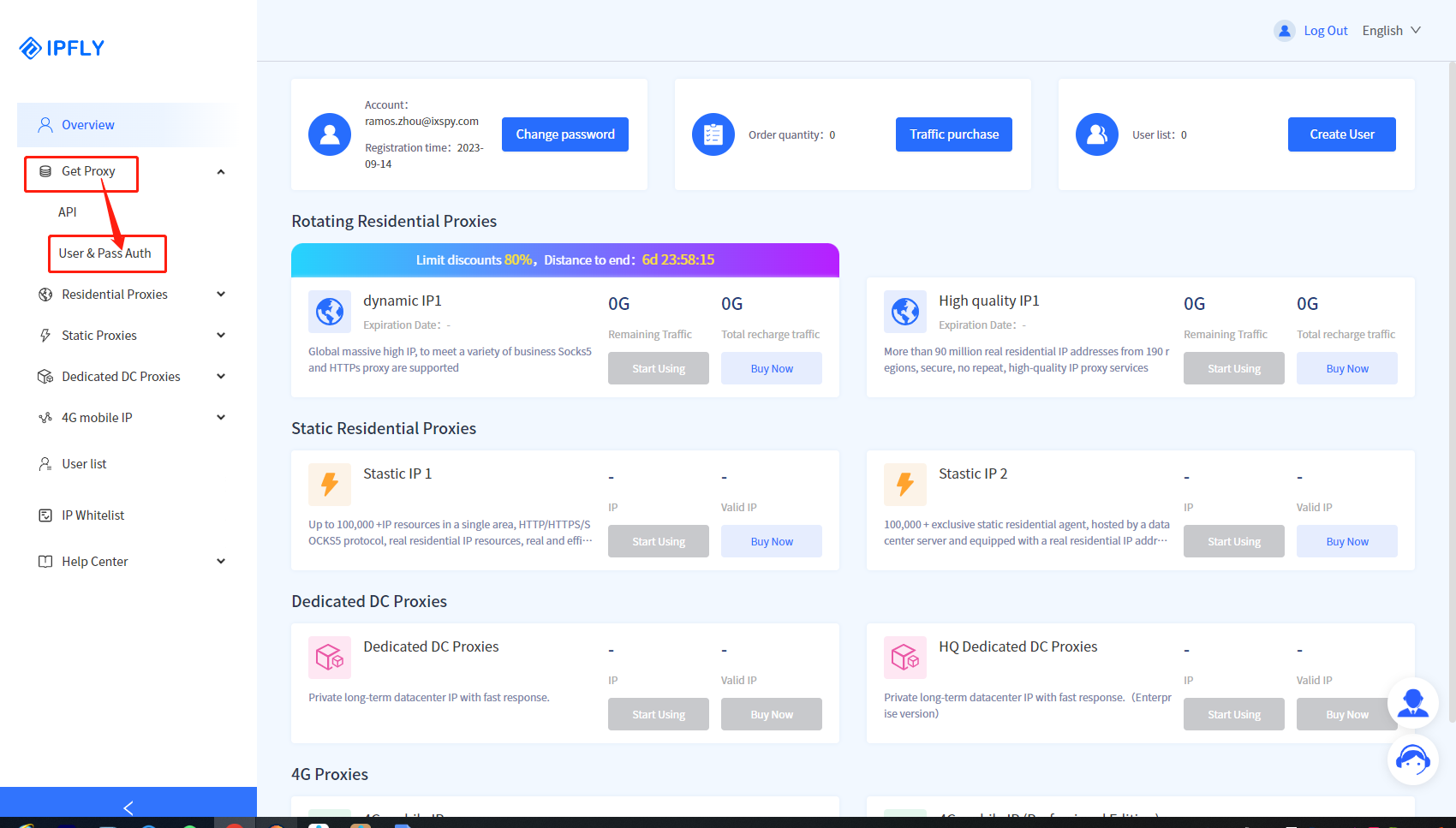
Bước 1: truy cập trang web chính thức của IPFLY, đăng ký và đăng nhập vào tài khoản của bạn, nhấp vào “get proxy > User & Pass Auth” ở thanh menu bên trái
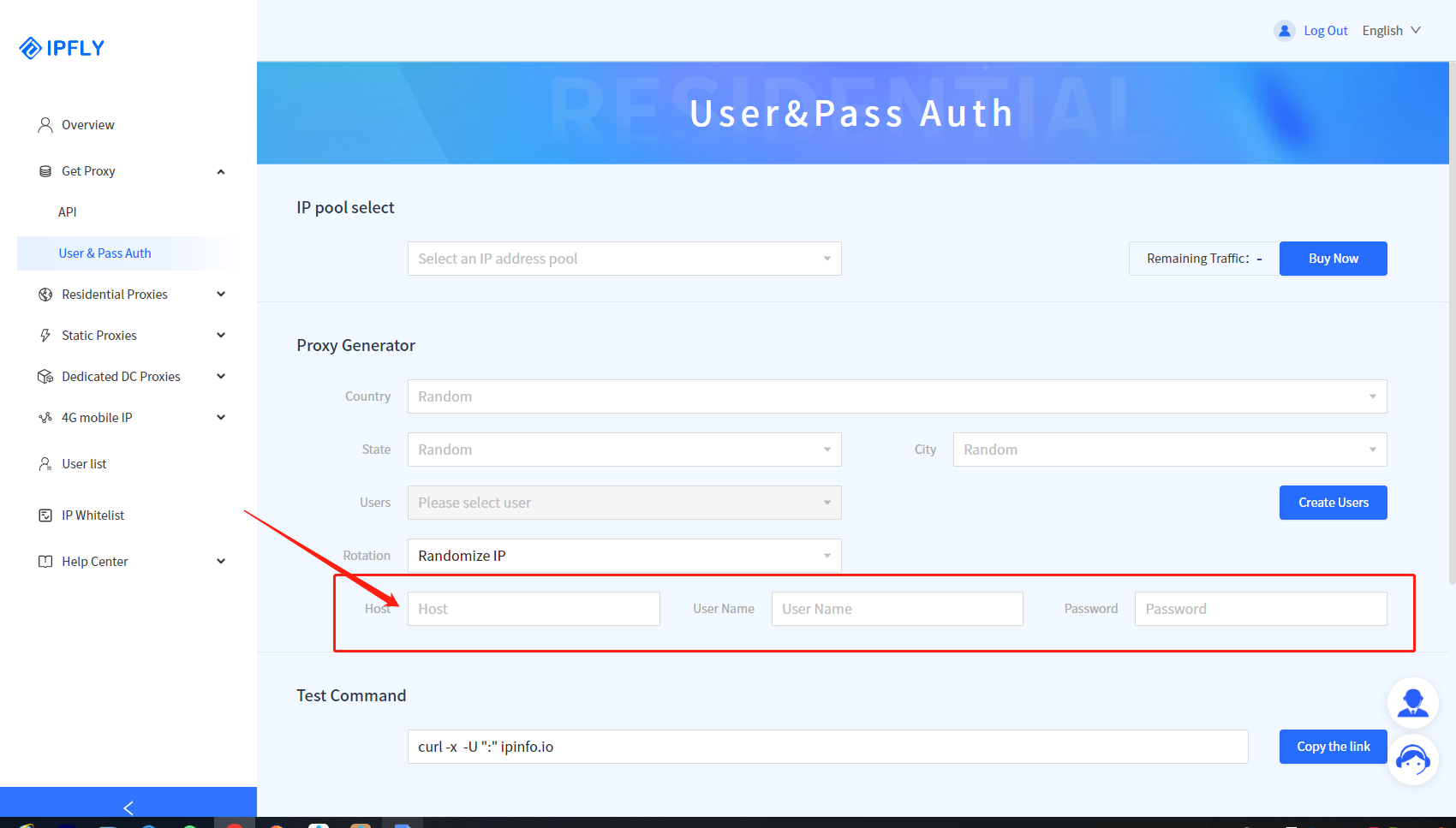
Bước 2: thiết lập các thông số proxy và tự động tạo thông tin proxy [địa chỉ:cổng], [tên người dùng proxy], [mật khẩu]
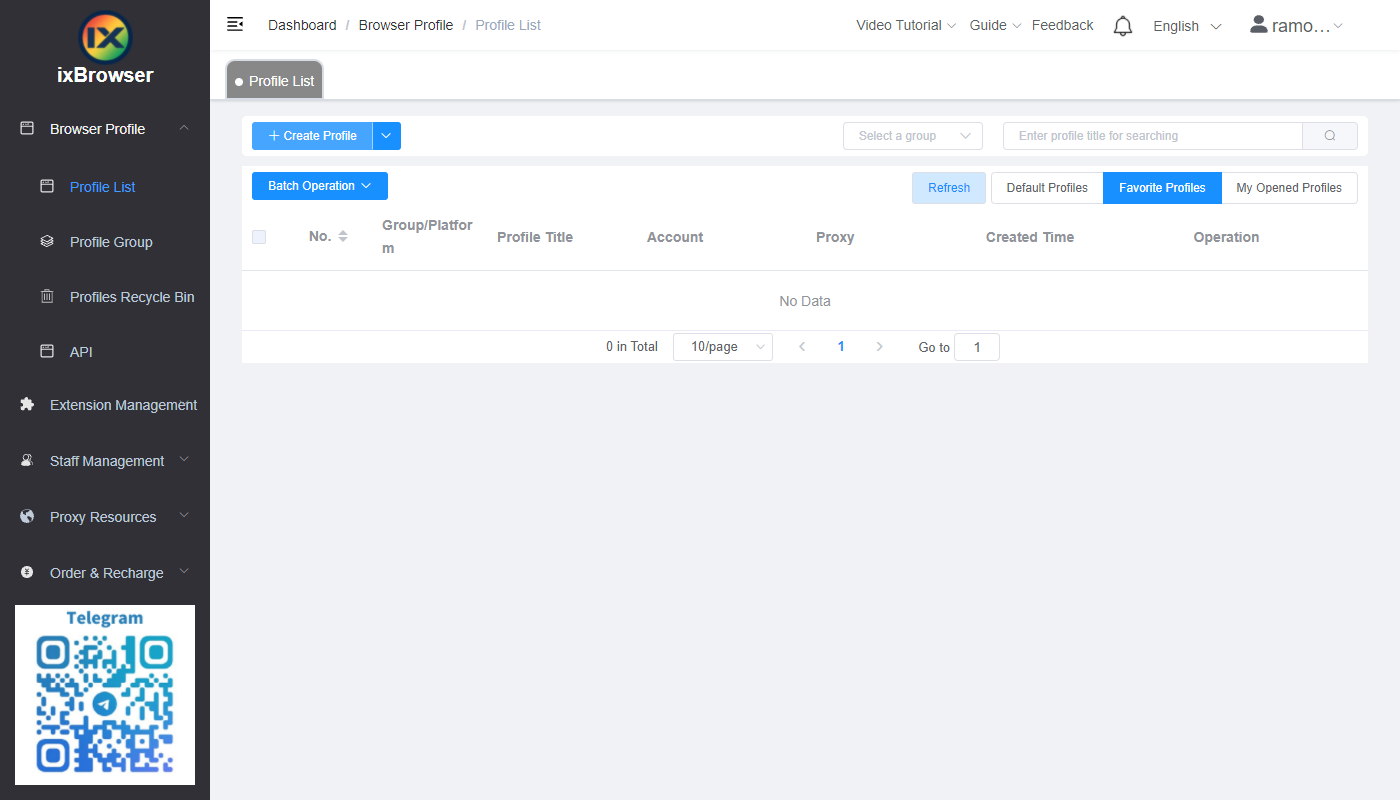
Bước 3: tải xuống, đăng ký và đăng nhập ixBrowser
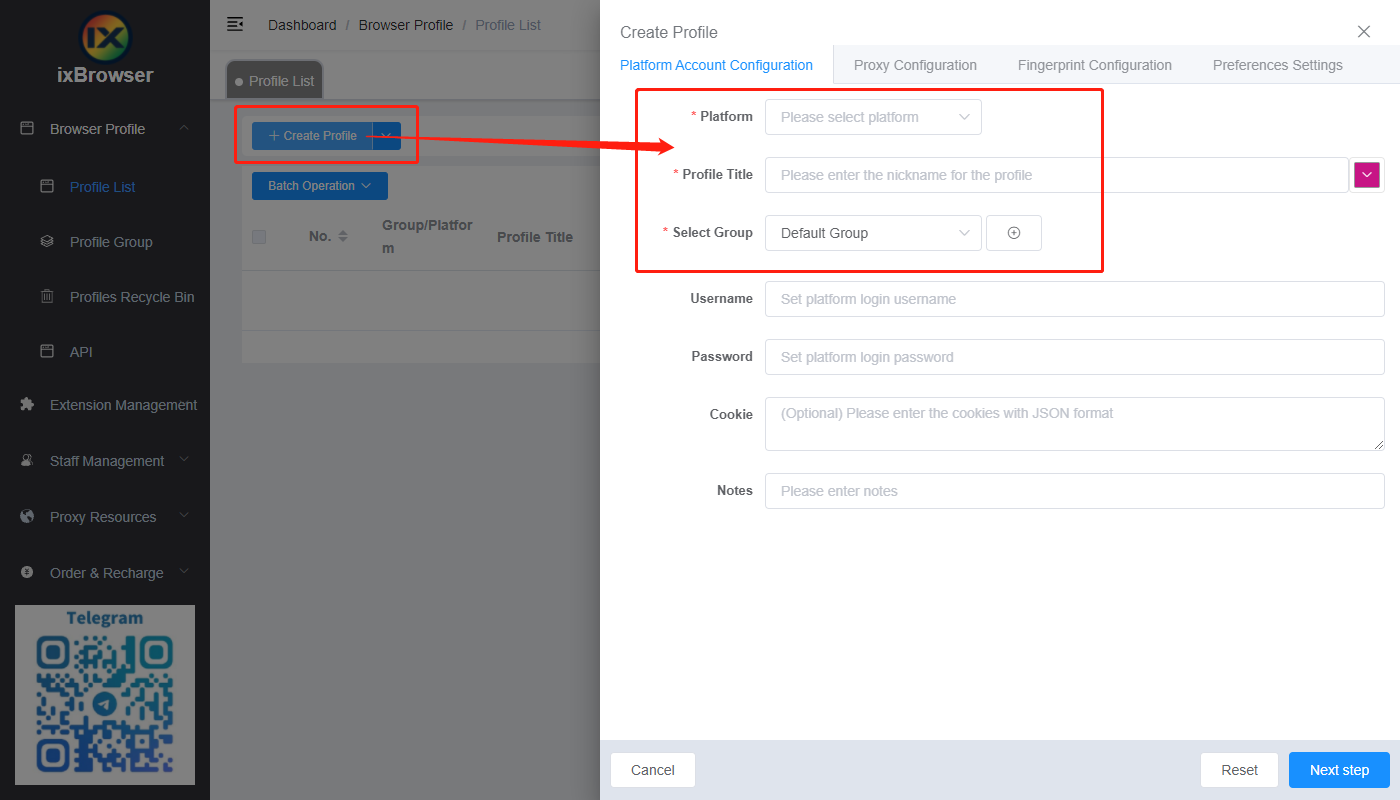
Bước 4: nhấp vào “Create Profile,” chọn nền tảng, nhóm và nhập tiêu đề hồ sơ trên trang hiện ra
Bước 5: trong trang Cấu hình Proxy, chọn phương thức proxy (Custom) và loại proxy, nhập thông tin proxy đã sao chép từ bước 2
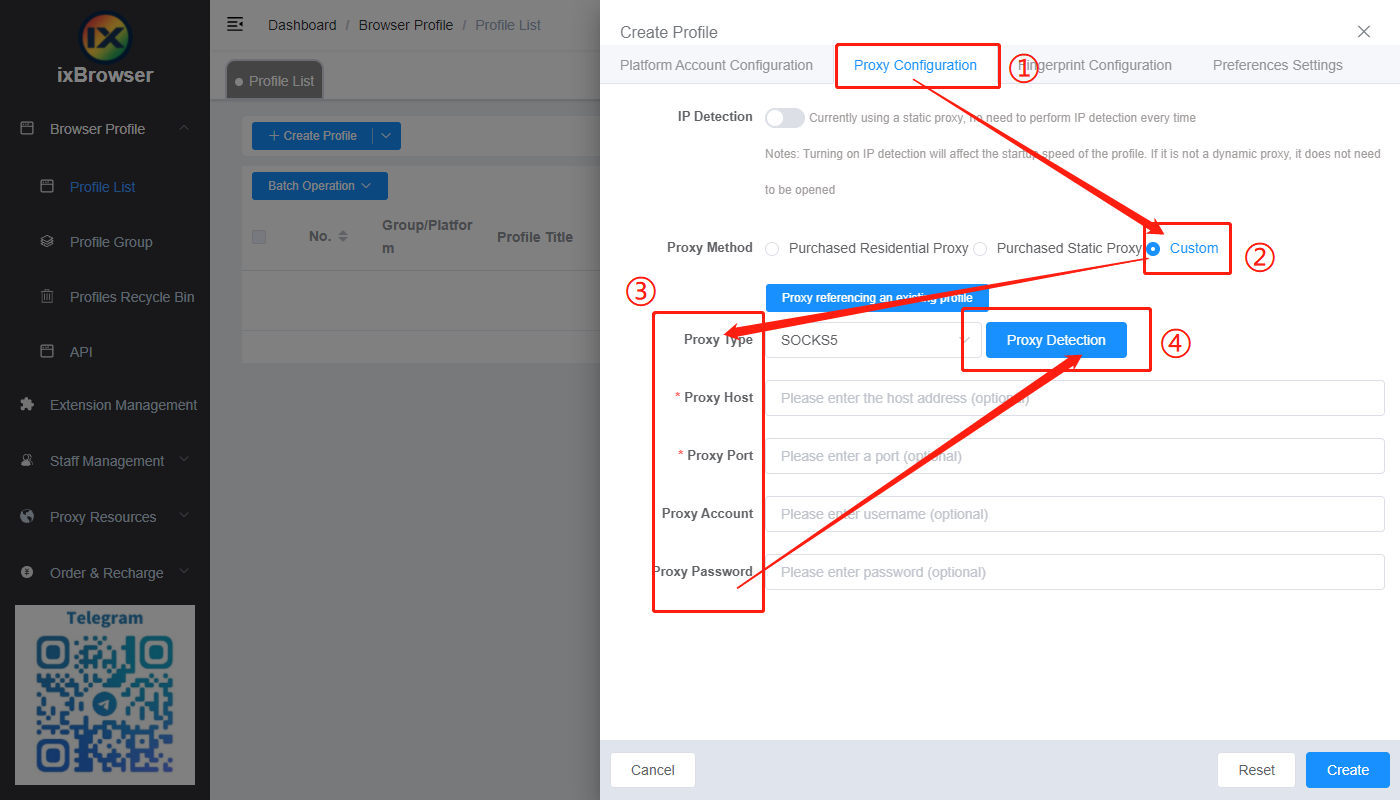
Bước 6: sau khi kiểm tra proxy thành công, nhấp vào nút “Create” bên dưới để hoàn tất thao tác tạo hồ sơ, và hồ sơ có thể được mở và sử dụng trong trang Danh sách hồ sơ (Profile List)
Bước 2: thiết lập các thông số proxy và tự động tạo thông tin proxy [địa chỉ:cổng], [tên người dùng proxy], [mật khẩu]
Bước 3: tải xuống, đăng ký và đăng nhập ixBrowser
Bước 4: nhấp vào “Create Profile,” chọn nền tảng, nhóm và nhập tiêu đề hồ sơ trên trang hiện ra
Bước 5: trong trang Cấu hình Proxy, chọn phương thức proxy (Custom) và loại proxy, nhập thông tin proxy đã sao chép từ bước 2
Bước 6: sau khi kiểm tra proxy thành công, nhấp vào nút “Create” bên dưới để hoàn tất thao tác tạo hồ sơ, và hồ sơ có thể được mở và sử dụng trong trang Danh sách hồ sơ (Profile List)